
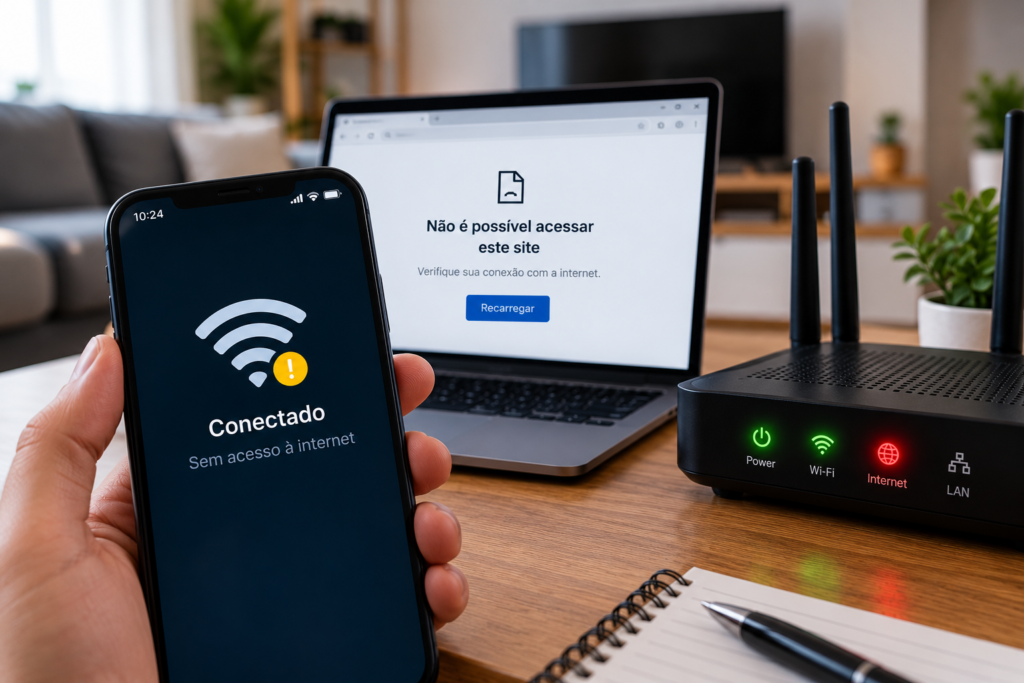
Wi-Fi conectado, mas sem internet: como descobrir onde está o problema
Você já tentou abrir um site, assistir a um vídeo ou acessar as redes sociais e percebeu que o celular mostra o Wi-Fi conectado, mas nada funciona? Esse problema é mais comum do que parece e pode ter diferentes causas, desde uma falha temporária no roteador até uma instabilidade na operadora de internet.
A boa notícia é que nem sempre é necessário chamar um técnico. Com alguns testes simples, você consegue identificar onde está a falha e descobrir qual é o próximo passo para recuperar a conexão.
Neste guia, você vai aprender como verificar se o problema está no celular, no computador, no roteador ou na própria operadora.
1. Entenda o que significa estar conectado ao Wi-Fi sem internet
Quando o aparelho mostra que está conectado ao Wi-Fi, isso significa que ele conseguiu estabelecer uma conexão com o roteador. Entretanto, isso não garante que o roteador esteja recebendo internet normalmente.
Em outras palavras, existem duas conexões diferentes:
- Conexão Wi-Fi: liga seu celular, computador ou televisão ao roteador.
- Conexão com a internet: permite que o roteador acesse sites, aplicativos e serviços online por meio da operadora.
Se a primeira funciona, mas a segunda apresenta uma falha, o dispositivo pode continuar conectado à rede sem conseguir acessar a internet.
2. Teste outros aparelhos antes de mexer no roteador
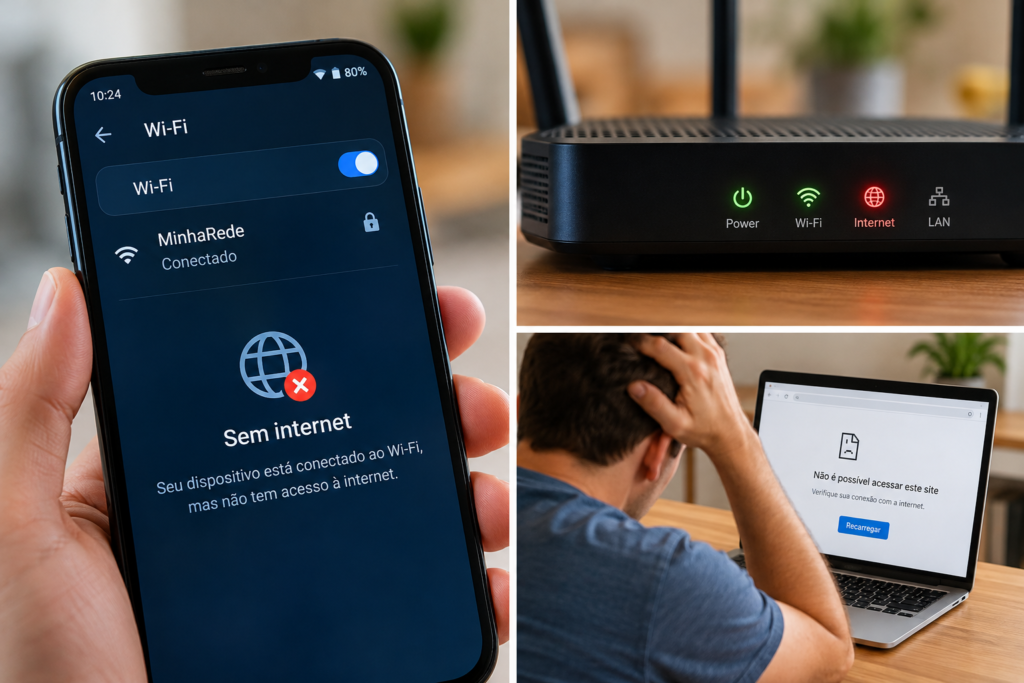
Uma das maneiras mais rápidas de descobrir a origem do problema é verificar se outros dispositivos conseguem acessar a internet.
Pegue o celular e tente abrir um site. Depois, faça o mesmo teste em um computador, notebook ou televisão conectada à mesma rede.
Observe os resultados:
- Nenhum aparelho acessa a internet: a falha pode estar no roteador, no equipamento da operadora ou no serviço contratado.
- Somente um aparelho apresenta problemas: a causa pode estar nas configurações de rede, no sistema ou no próprio dispositivo.
- Alguns aparelhos funcionam e outros não: pode haver uma falha específica de conexão, configuração ou compatibilidade.
Esse teste ajuda a evitar alterações desnecessárias nas configurações da rede.
3. Reinicie o roteador corretamente
Falhas temporárias podem deixar o roteador conectado aos aparelhos, mas sem encaminhar o tráfego para a internet.
Para fazer uma reinicialização simples:
- Desligue o roteador da tomada.
- Se houver um modem ou terminal óptico separado, desligue-o também.
- Aguarde cerca de 30 segundos.
- Ligue primeiro o modem ou terminal óptico e espere a conexão inicializar.
- Ligue o roteador, caso seja um equipamento separado.
- Aguarde alguns minutos e teste novamente.
Se o equipamento da operadora e o roteador forem um único aparelho, basta reiniciá-lo e aguardar a reconexão.
Evite apertar o botão de reset de fábrica. Ele pode apagar o nome da rede, a senha e outras configurações necessárias para o funcionamento da internet.
4. Observe as luzes do modem e do roteador
As luzes indicadoras podem fornecer pistas importantes sobre a origem da falha. Os significados variam conforme o fabricante e o modelo, por isso consulte o manual do equipamento quando necessário.
Em conexões de fibra óptica, fique atento principalmente a estas indicações:
- Power: indica que o equipamento está ligado.
- PON: geralmente indica o estado do registro da conexão óptica.
- LOS: quando está vermelha ou piscando em determinados modelos, pode indicar perda de sinal óptico.
- Internet: pode indicar o estado da conexão com a operadora, dependendo do equipamento.
Se a luz LOS estiver vermelha ou houver uma indicação de falha no sinal óptico, pode existir um problema na fibra ou na rede externa. Nesse caso, entre em contato com a operadora e evite manusear ou desconectar o cabo de fibra.
5. Descubra se a falha é da operadora
Antes de alterar configurações avançadas, verifique se existe alguma interrupção no serviço.
Você pode fazer isso de três maneiras:
- Consultar o aplicativo ou site oficial da operadora.
- Verificar se há avisos de manutenção ou interrupção na região.
- Entrar em contato com o suporte e perguntar se a conexão da sua linha está ativa.
Se todos os aparelhos estiverem sem internet e a reinicialização não resolver, aumenta a possibilidade de uma falha no equipamento de acesso ou no serviço da operadora.
Entretanto, somente esses sinais não confirmam a causa. Uma falha de configuração no roteador também pode impedir o acesso.
6. Verifique se o problema está apenas no celular ou computador
Se outros dispositivos navegam normalmente, concentre os testes no aparelho afetado.
No celular, tente o seguinte:
- Desative o Wi-Fi e ative novamente.
- Ligue o modo avião por alguns segundos e depois desligue-o.
- Confira se a data e a hora estão configuradas corretamente.
- Desative temporariamente uma VPN, caso utilize uma.
- Esqueça a rede Wi-Fi e conecte-se novamente, usando a senha correta.
No computador, verifique se há uma VPN ativa, um proxy configurado ou algum aviso de diagnóstico de rede.
Se apenas um aplicativo não funcionar, mas os demais acessarem a internet, a falha pode estar no próprio serviço, e não na conexão Wi-Fi.
7. Teste a conexão sem depender apenas dos aplicativos
Abra o navegador e tente acessar mais de um site conhecido. Se nenhum carregar, mas o Wi-Fi continuar conectado, o problema pode estar na conexão com a internet ou na resolução de nomes de domínio, conhecida como DNS.
Se você souber utilizar ferramentas de diagnóstico, pode testar a conectividade com comandos como ping ou nslookup em um computador. Os resultados ajudam a investigar a falha, mas precisam ser interpretados corretamente: alguns servidores bloqueiam respostas a testes de ping, mesmo quando estão funcionando.
Evite trocar o DNS ou alterar configurações avançadas sem necessidade. Primeiro, confirme se o problema ocorre em todos os aparelhos e se a operadora está fornecendo conexão.
8. Quando é hora de chamar a operadora?
Entre em contato com o suporte quando:
- Todos os dispositivos estiverem sem acesso à internet.
- A reinicialização não resolver o problema.
- O modem apresentar luzes de falha, especialmente relacionadas ao sinal óptico.
- A conexão permanecer indisponível por um período prolongado.
- O equipamento indicar que não conseguiu estabelecer conexão com a rede da operadora.
Ao falar com o suporte, informe quando o problema começou, quais luzes estão acesas e se todos os dispositivos foram afetados. Essas informações ajudam a tornar o atendimento mais objetivo.
9. Como evitar que o problema volte a acontecer
Algumas medidas simples ajudam a manter a rede mais estável:
- Deixe o roteador em um local ventilado e longe de fontes de calor.
- Mantenha o equipamento atualizado, quando houver atualizações oficiais disponíveis.
- Evite desconectar cabos sem necessidade.
- Utilize uma fonte de alimentação compatível com o equipamento.
- Observe se as falhas acontecem em horários específicos.
- Registre quedas recorrentes para informar a operadora.
Se a conexão cair com frequência, mesmo após os testes básicos, pode ser necessário avaliar o roteador, a instalação interna ou a qualidade do sinal fornecido pela operadora.
Conclusão
Quando o Wi-Fi está conectado, mas sem internet, o primeiro passo é descobrir se a falha afeta todos os aparelhos ou somente um. Em seguida, reinicie os equipamentos corretamente, observe as luzes indicadoras e consulte a operadora caso a conexão não volte.
Esses procedimentos ajudam a identificar a origem provável do problema sem realizar mudanças desnecessárias na rede.
Dica final: se todos os aparelhos estiverem conectados ao Wi-Fi, mas nenhum conseguir navegar, não significa automaticamente que o roteador esteja queimado ou que a operadora tenha interrompido o serviço. Faça os testes na ordem indicada para chegar a um diagnóstico mais preciso.