
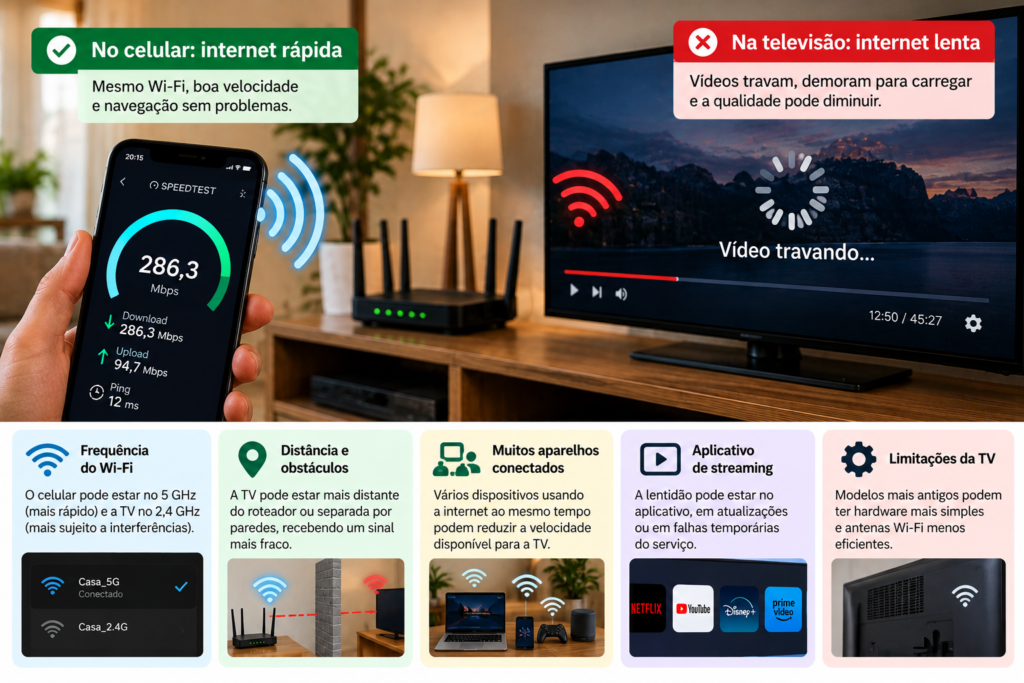
Por que o Wi-Fi fica conectado, mas os vídeos travam?
Você abre um vídeo no celular, na televisão ou no notebook e, depois de alguns segundos, a imagem para de carregar. O áudio pode continuar por um instante, a qualidade diminui ou aparece aquele círculo de carregamento que parece não terminar.
O mais estranho é que o Wi-Fi continua conectado e outros aplicativos parecem funcionar normalmente.
Esse comportamento pode ter diferentes causas. A conexão pode estar sofrendo oscilações, o sinal pode estar fraco, vários dispositivos podem estar utilizando a rede ao mesmo tempo ou o próprio serviço de streaming pode apresentar dificuldades.
A boa notícia é que você não precisa comprar um roteador novo para começar a investigar.
Neste guia, você vai aprender a identificar por que os vídeos travam mesmo com o Wi-Fi conectado, realizar testes simples e descobrir quais medidas podem melhorar a reprodução sem gastos desnecessários.
1. Descubra se o problema acontece em todos os vídeos
Antes de alterar as configurações do roteador, verifique se os travamentos ocorrem em todos os aplicativos ou apenas em um serviço específico.
Por exemplo, se os vídeos travam em uma plataforma de streaming, mas funcionam normalmente em outros sites, a causa pode estar no aplicativo, no serviço utilizado ou no conteúdo reproduzido.
Faça este teste
- Abra o vídeo que costuma apresentar problemas.
- Observe se ele trava ou demora para carregar.
- Abra outro vídeo no mesmo aplicativo.
- Teste um segundo serviço de streaming ou outro site.
- Compare o comportamento.
Como interpretar o resultado?
- Apenas um aplicativo apresenta problemas: investigue o aplicativo, suas atualizações e o funcionamento do serviço.
- Todos os aplicativos apresentam travamentos: a rede doméstica ou o próprio dispositivo pode estar contribuindo para o problema.
- O problema acontece somente na televisão: verifique a conexão da TV, suas configurações e o desempenho dos aplicativos.
- Os vídeos travam em vários aparelhos ao mesmo tempo: investigue o roteador, a utilização da rede e a conexão da operadora.
Esse primeiro teste ajuda a evitar que você altere a rede inteira quando a dificuldade está limitada a um único aplicativo.
2. Faça um teste de velocidade e observe a estabilidade
Uma conexão pode apresentar uma velocidade alta em determinado momento e, ainda assim, sofrer oscilações durante a reprodução de vídeos.
Por isso, não observe apenas o número de megabits por segundo (Mbps) apresentado pelo teste. A estabilidade da conexão e a latência também podem influenciar a experiência.
Como medir a conexão corretamente
- Escolha o dispositivo em que os vídeos costumam travar.
- Conecte-o à rede Wi-Fi normalmente utilizada.
- Abra um serviço confiável de teste de velocidade.
- Registre o download, o upload e a latência.
- Repita a medição quando os travamentos ocorrerem.
- Se possível, compare os resultados perto do roteador e no local onde você costuma assistir aos vídeos.
Evite realizar downloads grandes durante as medições, a menos que você esteja justamente investigando o efeito de outros dispositivos sobre a rede.
O que os resultados podem indicar?
| Resultado observado | O que investigar |
|---|---|
| Velocidade baixa em todos os locais | Plano, operadora, equipamentos ou consumo da rede |
| Velocidade boa perto do roteador, mas ruim em outro cômodo | Cobertura Wi-Fi e obstáculos |
| Velocidade aparentemente boa, mas vídeos travam | Oscilações, latência, aplicativo ou dispositivo |
| Problema apenas à noite | Congestionamento ou uso simultâneo da conexão |
| Travamentos apenas em uma plataforma | Aplicativo ou serviço de streaming |
Um teste isolado não comprova a causa da falha. Se possível, faça várias medições e observe se os resultados se repetem.
3. Muitos aparelhos conectados podem estar consumindo a internet
Quando várias pessoas utilizam a internet ao mesmo tempo, a conexão pode ficar sobrecarregada.
Imagine uma situação em que alguém assiste a um filme na televisão, outra pessoa joga on-line e um computador começa a baixar uma atualização grande. Os dispositivos passam a disputar a capacidade disponível na rede.
Mesmo que o Wi-Fi continue conectado, os vídeos podem apresentar pausas quando a conexão não consegue entregar os dados com a regularidade necessária.
Como descobrir se esse é o problema?
Faça um teste durante o próximo travamento:
- Pause downloads grandes em computadores e consoles.
- Interrompa temporariamente outras transmissões de vídeo.
- Mantenha apenas o dispositivo utilizado para assistir ao conteúdo.
- Observe se a reprodução melhora.
Se o vídeo voltar a funcionar normalmente, a utilização simultânea pode estar contribuindo para o problema.
Nesse caso, você pode programar downloads para horários mais tranquilos ou verificar se o roteador oferece recursos de gerenciamento de tráfego, como QoS.
Esses recursos podem ajudar a priorizar determinadas atividades, mas o resultado depende do modelo do roteador e da configuração utilizada.
Vale lembrar que a quantidade de dispositivos conectados não é o único fator importante. O que cada aparelho está fazendo na rede também influencia o consumo.
4. O sinal Wi-Fi pode estar fraco mesmo quando aparece conectado
O indicador de Wi-Fi no celular ou na televisão mostra que existe uma conexão sem fio, mas não garante que ela esteja suficientemente estável para todas as atividades.
Um dispositivo pode continuar conectado mesmo quando o sinal está fraco, sofre interferência ou apresenta oscilações.
Isso acontece com frequência em casas com paredes grossas, roteadores instalados em cantos distantes ou equipamentos escondidos dentro de móveis.
Como melhorar o sinal
Experimente estas medidas:
- Posicione o roteador em um local aberto e ventilado.
- Evite deixá-lo dentro de armários fechados.
- Reduza os obstáculos entre o roteador e o dispositivo.
- Se possível, aproxime o equipamento do ambiente em que você assiste aos vídeos.
- Teste a conexão em outro local para comparar o desempenho.
Se os vídeos funcionarem normalmente perto do roteador, mas travarem em outro cômodo, a cobertura pode ser uma das causas principais.
Antes de comprar um repetidor, teste as mudanças de posição. Às vezes, um ajuste simples já proporciona uma melhoria perceptível.
5. Teste as redes Wi-Fi de 2,4 GHz e 5 GHz
Muitos roteadores domésticos oferecem duas faixas de frequência: 2,4 GHz e 5 GHz.
A faixa de 2,4 GHz costuma apresentar melhor propagação através de determinados obstáculos, mas pode sofrer mais congestionamento. Já a de 5 GHz pode oferecer velocidades maiores em distâncias menores e em condições favoráveis.
A escolha depende da posição do dispositivo e das características da residência.
Quando utilizar cada frequência?
Considere 2,4 GHz quando:
- O dispositivo está distante do roteador.
- Existem paredes entre os equipamentos.
- O sinal de 5 GHz chega muito fraco ao cômodo.
Considere 5 GHz quando:
- O dispositivo está relativamente próximo do roteador.
- O sinal chega com boa intensidade.
- A rede de 2,4 GHz está congestionada.
Para descobrir qual funciona melhor, conecte o dispositivo a cada rede, se houver essa possibilidade, e reproduza o mesmo conteúdo no mesmo local.
Compare a estabilidade durante alguns minutos.
Não existe uma frequência que seja sempre melhor. O importante é descobrir qual oferece uma conexão mais confiável nas condições reais da sua casa.
6. O aplicativo de streaming pode estar causando os travamentos
Nem sempre o problema está no Wi-Fi. Aplicativos podem apresentar falhas temporárias, incompatibilidades ou dificuldades para reproduzir determinados conteúdos.
Se apenas uma plataforma apresenta problemas, vale investigar essa possibilidade antes de alterar o roteador.
O que você pode fazer
Reinicie o aplicativo. Feche-o completamente e abra novamente.
Verifique se existem atualizações. Uma versão desatualizada pode apresentar erros ou incompatibilidades.
Reinicie o dispositivo. Isso pode corrigir falhas temporárias do sistema.
Teste outro conteúdo. Se apenas um vídeo apresentar problemas, a falha pode estar relacionada àquele conteúdo ou ao serviço.
Consulte o estado do serviço. Se houver uma interrupção na plataforma, as configurações da sua rede podem não ter relação com o problema.
Antes de apagar os dados ou reinstalar o aplicativo, confirme se será necessário fazer login novamente.
7. A qualidade do vídeo pode estar alta demais para a conexão
Vídeos em alta resolução geralmente exigem maior capacidade de transmissão do que conteúdos em resoluções menores.
Se a conexão oscila ou não consegue fornecer dados suficientes de forma contínua, o vídeo pode travar, reduzir a qualidade ou demorar para carregar.
Isso não significa que você precisa contratar imediatamente um plano mais rápido. Primeiro, vale verificar se a resolução selecionada é compatível com as condições da conexão.
Como testar
Se o aplicativo permitir escolher a qualidade de reprodução, experimente reduzir temporariamente a resolução.
Por exemplo, se você estiver assistindo em 4K, teste uma resolução inferior e observe se os travamentos diminuem.
Se o vídeo ficar estável após a redução da qualidade, isso indica que a conexão ou o dispositivo pode estar tendo dificuldade para sustentar a configuração anterior. Não comprova, sozinho, que a velocidade contratada seja insuficiente.
A resolução também pode ser ajustada automaticamente pelo serviço, dependendo da estabilidade da conexão.
8. Como descobrir se o problema está no roteador ou na operadora
Se os vídeos travam em vários dispositivos, pode ser necessário investigar a conexão doméstica e a ligação com a operadora.
Uma maneira útil de separar essas possibilidades é comparar o Wi-Fi com uma conexão Ethernet, caso você tenha um computador e um cabo de rede disponíveis.
Faça o teste por cabo
- Conecte o computador ao roteador por Ethernet.
- Abra o mesmo serviço de streaming ou faça um teste de velocidade.
- Observe se os problemas também aparecem por cabo.
- Compare o resultado com o Wi-Fi, em condições semelhantes.
Se a conexão por cabo funcionar bem, mas o Wi-Fi apresentar travamentos: investigue a cobertura, a interferência e as configurações da rede sem fio.
Se a conexão também estiver ruim por cabo: investigue o roteador, o modem, o consumo da rede e a operadora.
Se apenas um dispositivo continuar apresentando problemas: concentre os testes no aparelho e nos aplicativos utilizados.
Esses resultados são pistas para orientar o diagnóstico, não uma confirmação definitiva da origem da falha.
Se a conexão continuar instável em vários dispositivos, inclusive por cabo, entre em contato com a operadora e informe os horários e os resultados dos testes.
9. Vale a pena comprar um repetidor Wi-Fi para acabar com os travamentos?
Um repetidor pode ajudar quando o problema está relacionado a um sinal fraco em determinado cômodo.
Ele recebe o sinal do roteador e o retransmite para ampliar a cobertura. Entretanto, não aumenta a velocidade contratada e não corrige automaticamente problemas na conexão da operadora ou no aplicativo de streaming.
Se você decidir testar um repetidor, procure um local intermediário em que ele ainda receba um sinal adequado do roteador principal.
Instalá-lo diretamente em uma área onde o Wi-Fi praticamente não funciona pode produzir resultados ruins.
Se a casa tiver muitos obstáculos ou vários ambientes com cobertura deficiente, pode valer a pena comparar um repetidor com um sistema Mesh ou um ponto de acesso conectado por cabo.
Antes de comprar, identifique a causa dos travamentos e verifique se ampliar a cobertura realmente ajudará.
Perguntas frequentes
Por que os vídeos travam mesmo com o Wi-Fi conectado?
A conexão pode estar sofrendo oscilações, interferência ou congestionamento. O problema também pode estar no aplicativo, no dispositivo ou no serviço de streaming.
Por que o YouTube ou outro aplicativo trava, mas os sites abrem normalmente?
A navegação comum pode exigir menos capacidade contínua do que a reprodução de vídeos em alta resolução. Também pode haver um problema específico no aplicativo ou no serviço utilizado.
Um teste de velocidade alto garante que os vídeos não vão travar?
Não. O teste mostra o desempenho da conexão naquele momento, mas não garante estabilidade contínua. Oscilações, latência, perda de pacotes e falhas no serviço podem prejudicar a reprodução.
Reiniciar o roteador pode resolver os travamentos?
Pode ajudar quando existe uma falha temporária no equipamento. Se o problema for causado por interferência, congestionamento persistente ou falha na operadora, a reinicialização pode não ser suficiente.
Devo trocar meu plano de internet?
Somente depois de investigar a causa. Um plano mais rápido pode ajudar se a capacidade contratada for insuficiente para o uso da casa, mas não corrige necessariamente um sinal Wi-Fi fraco ou uma falha no aplicativo.
O cabo Ethernet pode acabar com os travamentos?
Pode ajudar quando a causa está relacionada à instabilidade do Wi-Fi. Entretanto, se o problema estiver na conexão externa, no dispositivo ou no serviço de streaming, o cabo não garante a solução.
Conclusão
Quando o Wi-Fi continua conectado, mas os vídeos travam, é importante descobrir se a causa está na cobertura, na utilização simultânea da rede, na conexão da operadora ou no aplicativo utilizado.
Comece testando outros vídeos, comparando a conexão em diferentes cômodos e verificando a velocidade durante os travamentos. Se possível, faça também um teste por cabo Ethernet.
Se o problema estiver limitado ao Wi-Fi, ajuste a posição do roteador e compare as frequências de 2,4 GHz e 5 GHz. Se ocorrer em vários dispositivos, inclusive por cabo, investigue o roteador, o modem e a operadora.
O mais importante é seguir uma sequência de testes antes de gastar dinheiro. Assim, você aumenta as chances de encontrar a causa real e escolher uma solução adequada para assistir aos vídeos com mais estabilidade.