
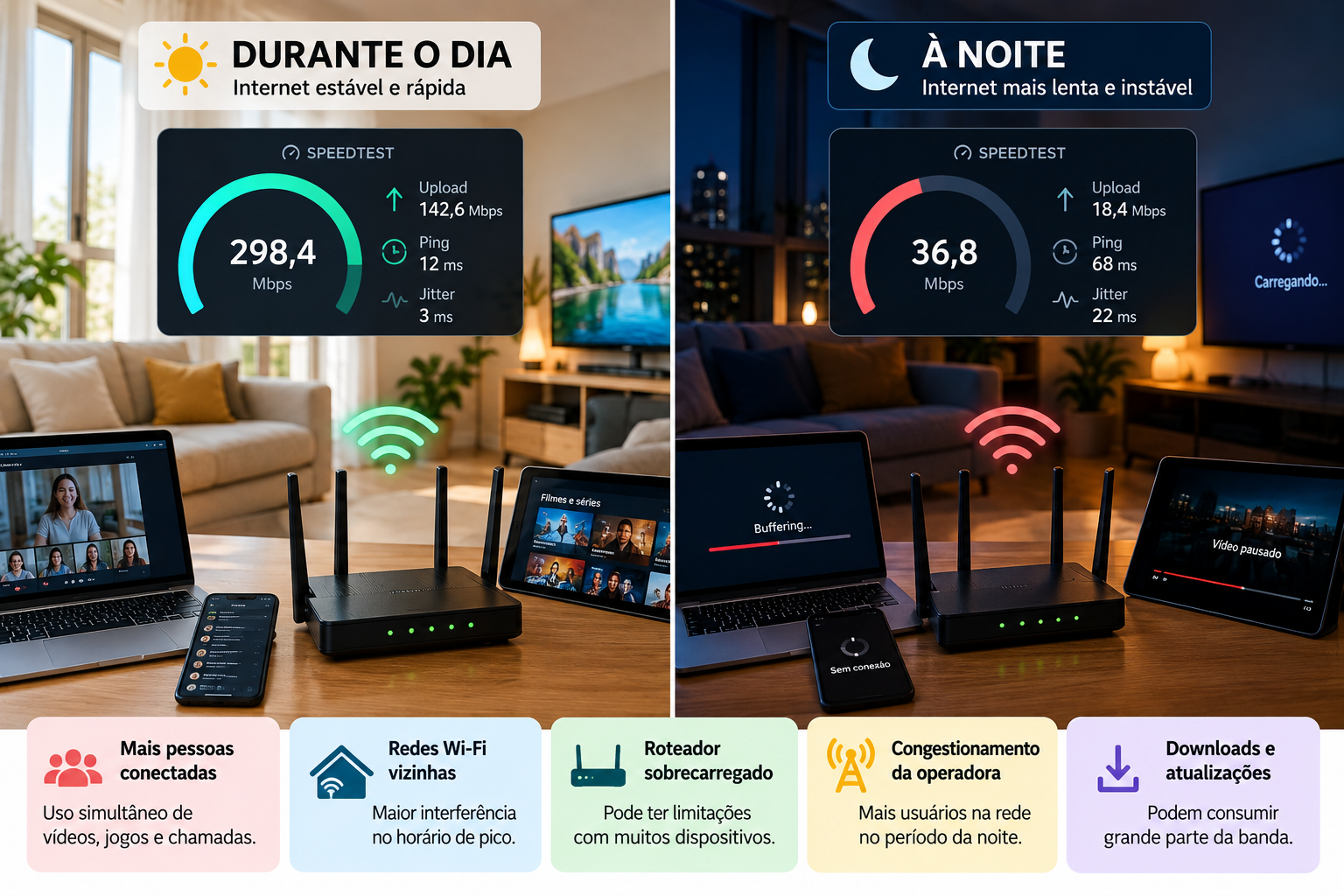
Você está usando a internet normalmente no celular, mas, quando liga a Smart TV, os aplicativos não abrem, o YouTube fica carregando ou a Netflix apresenta uma mensagem de erro. Mesmo que a televisão apareça conectada ao Wi-Fi, os conteúdos não carregam.
Esse problema pode ser frustrante, principalmente porque parece que a internet está funcionando perfeitamente nos outros aparelhos da casa.
A boa notícia é que se o Wi-Fi funciona no celular, mas não na Smart TV, o problema pode estar nas configurações da televisão, na compatibilidade com a rede, no sinal recebido ou em uma falha temporária do sistema. Nem sempre é necessário trocar o roteador ou contratar um plano de internet mais rápido.
Neste guia, você vai aprender a identificar a causa e seguir um passo a passo para tentar resolver o problema em casa.
1. Verifique se a Smart TV está realmente conectada à internet
O primeiro passo é diferenciar uma conexão Wi-Fi estabelecida de uma conexão que consegue acessar a internet.
A televisão pode estar conectada ao roteador, mas sem conseguir se comunicar corretamente com os serviços online.
Para verificar:
- Ligue a Smart TV.
- Abra as configurações.
- Entre na seção de Rede ou Conexão.
- Verifique se a televisão está conectada ao Wi-Fi.
- Procure a opção de testar a conexão, caso esteja disponível.
- Observe se o teste identifica algum problema entre a TV, o roteador e a internet.
Os nomes dos menus variam conforme a marca e o sistema operacional.
Se a TV indicar que está conectada ao roteador, mas não à internet, continue com os próximos passos.
2. Reinicie a Smart TV e o roteador
Uma falha temporária no sistema da televisão ou no roteador pode impedir o acesso aos aplicativos.
Desligar a TV pelo controle remoto nem sempre encerra completamente o funcionamento do sistema. Alguns modelos permanecem em modo de espera.
Como fazer a reinicialização
- Desligue a Smart TV.
- Retire-a da tomada, seguindo as orientações do fabricante.
- Desligue o roteador da tomada.
- Aguarde cerca de 30 segundos.
- Ligue o roteador e espere a conexão ser restabelecida.
- Ligue novamente a televisão.
- Conecte-a ao Wi-Fi e teste um aplicativo.
Se o modem da operadora for separado do roteador, aguarde a inicialização do modem antes de ligar o roteador.
Não utilize o botão de restauração de fábrica do roteador ou da TV nessa etapa. A reinicialização comum é suficiente para o teste inicial.
3. Esqueça a rede Wi-Fi e conecte a TV novamente
A televisão pode ter informações de conexão salvas que estejam causando problemas de autenticação ou comunicação.
Nesse caso, remover a rede salva e configurá-la novamente pode ajudar.
Siga estes passos
- Abra as configurações da Smart TV.
- Entre em Rede ou Configurações de rede.
- Localize a rede Wi-Fi utilizada.
- Selecione a opção para desconectar, remover ou esquecer a rede, se disponível.
- Procure novamente o nome do Wi-Fi.
- Digite a senha com atenção.
- Execute o teste de conexão.
Verifique letras maiúsculas, minúsculas e caracteres especiais na senha.
Se a televisão se conectar novamente, abra o aplicativo que apresentava problemas.
4. Verifique se a Smart TV está longe do roteador
Um dos motivos mais comuns para problemas de conexão é a baixa qualidade do sinal recebido pela televisão.
O celular pode funcionar normalmente porque está mais perto do roteador, possui antenas diferentes ou consegue lidar melhor com as condições da rede.
A Smart TV, por outro lado, pode estar instalada atrás de um painel, dentro de um móvel ou em um cômodo separado por várias paredes.
Como testar o sinal
- Observe se a televisão está distante do roteador.
- Verifique se há paredes grossas entre os equipamentos.
- Veja se o aparelho está cercado por móveis ou estruturas metálicas.
- Se possível, aproxime temporariamente o roteador ou teste a TV em uma posição com menos obstáculos.
- Compare o funcionamento dos aplicativos depois da mudança.
Se a conexão melhorar quando a TV fica mais perto do roteador, a cobertura pode ser parte do problema.
O que fazer quando o sinal é fraco?
Você pode tentar reposicionar o roteador em uma área mais aberta e central da casa.
Se isso não for suficiente, considere um ponto de acesso conectado por cabo Ethernet, um repetidor bem posicionado ou um sistema mesh. A melhor opção depende da distância, da estrutura do imóvel e do desempenho necessário.
5. Teste as redes Wi-Fi de 2,4 GHz e 5 GHz
Algumas Smart TVs são compatíveis apenas com Wi-Fi de 2,4 GHz, enquanto outras também aceitam a frequência de 5 GHz.
Se a televisão não for compatível com a banda utilizada, ela pode não encontrar a rede ou não conseguir se conectar a ela.
Mesmo em aparelhos compatíveis com as duas frequências, uma delas pode funcionar melhor dependendo da distância e dos obstáculos.
| Situação | O que testar |
|---|---|
| TV distante do roteador | Rede de 2,4 GHz |
| TV próxima do roteador | Rede de 5 GHz, se compatível |
| TV não encontra a rede | Conferir as bandas e os canais suportados |
| TV conecta, mas fica instável | Comparar as duas bandas, se disponíveis |
Como trocar de frequência
Se o roteador exibir nomes separados para as bandas, como MinhaCasa_2.4G e MinhaCasa_5G, selecione uma rede compatível com a televisão.
Se o roteador usar o mesmo nome para ambas, consulte o painel de configuração para verificar como as bandas estão sendo gerenciadas. Evite alterar várias configurações simultaneamente.
Importante: consulte o manual da Smart TV antes de modificar as configurações do roteador. A compatibilidade com canais e frequências varia conforme o modelo.
6. Teste a conexão da TV com um cabo Ethernet
Se a televisão tiver uma porta de rede, conectar um cabo Ethernet diretamente ao roteador pode ajudar a identificar a origem do problema.
Faça o teste assim:
- Conecte uma extremidade do cabo à porta LAN do roteador.
- Conecte a outra extremidade à porta Ethernet da TV.
- Abra as configurações de rede da televisão.
- Selecione a conexão com fio, caso seja necessário.
- Teste novamente os aplicativos.
Interprete o resultado:
- A TV funciona por cabo, mas não por Wi-Fi: o problema pode estar no sinal sem fio, na compatibilidade ou nas configurações Wi-Fi da televisão.
- A TV continua sem internet por cabo: investigue as configurações de rede, os aplicativos e a conectividade da própria TV.
- A TV não reconhece o cabo: verifique as conexões e se o equipamento possui uma porta Ethernet funcional.
O cabo não é obrigatório para o uso diário, mas é uma ferramenta útil para diagnóstico e pode ser uma solução permanente quando a instalação é viável.
7. Confira a data, a hora e as configurações de rede
Uma data ou hora incorreta pode causar problemas em alguns serviços que utilizam certificados de segurança ou validação de horário.
Confira se a televisão está configurada para ajustar a data e a hora automaticamente, quando essa opção estiver disponível.
Também verifique se existem configurações de rede personalizadas, como endereço IP, gateway, DNS ou proxy, que possam ter sido alteradas anteriormente.
Se você não conhece esses parâmetros, evite inserir números aleatórios. Restaurar as configurações automáticas de rede, quando recomendado pelo fabricante, pode ser mais apropriado.
E se o problema estiver no DNS?
O DNS ajuda a localizar os servidores associados aos endereços dos sites e serviços.
Se a TV estiver conectada, mas alguns aplicativos não funcionarem, pode existir um problema de resolução de nomes ou uma falha específica do serviço.
Algumas redes permitem testar outro DNS, como o Google Public DNS (8.8.8.8) ou o Cloudflare DNS (1.1.1.1). Entretanto, mudar o DNS não corrige todas as falhas e deve ser uma etapa posterior às verificações básicas.
Anote as configurações originais antes de fazer alterações.
8. Verifique se o problema está em apenas um aplicativo
Se a Smart TV consegue abrir alguns serviços, mas um aplicativo específico não funciona, a falha pode estar no próprio aplicativo.
Isso pode acontecer por indisponibilidade do serviço, dados temporários corrompidos, versão desatualizada ou incompatibilidade com o sistema da televisão.
O que fazer?
- Abra outro aplicativo que utilize a internet.
- Verifique se ele funciona normalmente.
- Feche e abra novamente o aplicativo com problemas.
- Procure atualizações disponíveis para esse aplicativo.
- Reinicie a televisão.
- Consulte se o serviço apresenta alguma interrupção.
Se todos os outros aplicativos funcionarem, não há motivo para presumir imediatamente que o roteador esteja com defeito.
Se somente um serviço apresentar falhas, concentre a investigação nele.
9. Atualize o sistema da Smart TV
Uma versão antiga do sistema operacional ou do aplicativo pode causar problemas de compatibilidade.
Se a televisão ainda conseguir acessar a internet por algum método, procure a opção de atualização de software nas configurações.
Normalmente, o caminho fica em menus como:
- Configurações.
- Suporte ou Sistema.
- Atualização de software.
- Verificar atualizações.
Os nomes variam conforme o fabricante.
Siga as instruções exibidas na tela e não desligue a TV durante uma atualização.
Se a televisão não conseguir se conectar à internet, consulte o suporte do fabricante para verificar se existe um método oficial de atualização por USB compatível com o modelo.
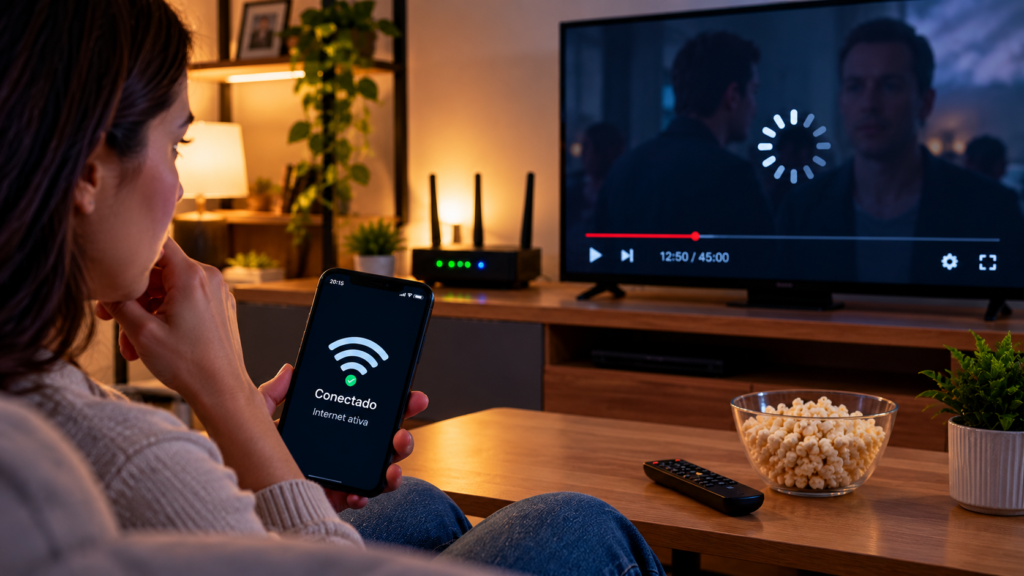
10. Teste a TV usando o ponto de acesso do celular
Uma maneira de descobrir se a dificuldade está relacionada ao roteador doméstico é testar a televisão em outra rede.
Se seu plano móvel permitir, você pode ativar temporariamente o ponto de acesso do celular e tentar conectar a Smart TV a ele.
Antes de começar, confira o consumo de dados móveis. A reprodução de vídeos pode utilizar bastante internet.
Como interpretar o teste
- A TV funciona no ponto de acesso do celular: isso sugere que a televisão consegue acessar a internet e que o problema pode estar relacionado ao roteador doméstico ou às configurações da rede.
- A TV não funciona nem no ponto de acesso: ainda pode haver uma questão de compatibilidade, configuração, aplicativo ou sistema da televisão.
Esse teste não é conclusivo. A frequência utilizada pelo ponto de acesso, a compatibilidade da TV e as condições da rede móvel também podem influenciar o resultado.
Desative o ponto de acesso depois de terminar.
11. Quando restaurar a Smart TV para as configurações de fábrica?
A restauração de fábrica deve ser uma das últimas alternativas, não a primeira.
Esse procedimento pode apagar aplicativos instalados, contas conectadas, preferências de imagem e som e configurações de rede.
Considere essa opção apenas se:
- Você já reiniciou a TV.
- Testou a rede Wi-Fi novamente.
- Verificou se os aplicativos estão atualizados.
- Conferiu as configurações de rede.
- Consultou as orientações do fabricante.
Antes de restaurar, tenha em mãos as senhas das contas utilizadas e verifique como realizar o procedimento no modelo específico.
Se o problema persistir depois da restauração, pode ser necessário procurar o suporte técnico da televisão.
12. Checklist para resolver o problema da Smart TV
Use esta lista para acompanhar os testes realizados.
{@body const [checks,setChecks] = DIL.useState([false,false,false,false,false,false,false])}
{@body const tasks = [“Testei se outros aplicativos funcionam na TV.”,”Reiniciei a televisão e o roteador.”,”Esqueci a rede Wi-Fi e conectei novamente.”,”Testei a TV mais perto do roteador ou em outra posição.”,”Verifiquei a compatibilidade com 2,4 GHz e 5 GHz.”,”Testei a conexão por cabo Ethernet ou outra rede.”,”Verifiquei atualizações e configurações da televisão.”]}
<box border radius=”xl” padding={4} gap={3}>
<row align=”center” justify=”between”>
<title size=”lg”>Checklist de diagnóstico</title>
<text color=”secondary” size=”sm”>{checks.filter(Boolean).length} de {tasks.length}</text>
</row>
<box background=”surface-tertiary” height=”6px” radius=”full” clip>
<box background=”surface-inverted” height=”6px” radius=”full” width={${checks.filter(Boolean).length/tasks.length*100}%} />
</box>
{#each tasks as task,i}
<checkbox key={task} checked={checks[i]} onChange={v=>setChecks(old=>old.map((x,j)=>i===j?v))}>{task}</checkbox>
{/each}
{#if checks.every(Boolean)}
<box background=”surface-secondary” radius=”md” padding={3}>
Você concluiu os testes iniciais. Se a TV continuar sem acesso à internet, entre em contato com o suporte do fabricante ou da operadora e informe os resultados.
</box>
{/if}
<button block variant=”outline” onClick={()=>setChecks(tasks.map(()=>false))}>Limpar checklist</button>
</box>
Perguntas frequentes
Por que o Wi-Fi funciona no celular, mas não na Smart TV?
O celular e a televisão podem ter antenas, compatibilidade e configurações diferentes. A TV também pode estar mais distante do roteador ou apresentar uma falha no sistema, no aplicativo ou na configuração de rede.
Preciso trocar o roteador se a Smart TV não conectar?
Não necessariamente. Teste primeiro a conexão da televisão, reinicie os equipamentos e verifique as frequências compatíveis. Só considere trocar o roteador depois de identificar uma limitação real do equipamento atual.
A Smart TV conecta ao Wi-Fi, mas não abre a Netflix. O que fazer?
Teste outros aplicativos, reinicie a TV, confira a conexão com a internet e verifique se o serviço está funcionando. Se apenas a Netflix apresentar falha, investigue o aplicativo e a conta antes de alterar o roteador.
O Wi-Fi de 2,4 GHz é melhor para Smart TVs?
Pode ser melhor quando a televisão está distante do roteador ou separada por várias paredes. Se estiver próxima e o sinal de 5 GHz for forte, essa segunda frequência pode oferecer mais velocidade. Teste as duas quando houver compatibilidade.
Usar cabo Ethernet melhora a internet da televisão?
Pode melhorar a estabilidade quando o problema está relacionado ao sinal Wi-Fi. A velocidade final depende da porta de rede da TV, do roteador e da conexão com a internet.
O que fazer se a Smart TV não encontrar nenhuma rede Wi-Fi?
Reinicie a televisão, confira se o Wi-Fi está ativado e verifique se outras redes aparecem. Se nenhuma rede for encontrada, consulte o manual do modelo e procure o suporte do fabricante caso o problema continue.
Conclusão
Se o Wi-Fi funciona no celular, mas não na Smart TV, isso não significa necessariamente que a internet esteja com defeito. O problema pode estar na conexão sem fio da televisão, na distância até o roteador, na compatibilidade com a frequência, nas configurações de rede ou em um aplicativo específico.
Comece reiniciando os equipamentos, reconectando a TV à rede e verificando a qualidade do sinal. Depois, teste as bandas disponíveis, a conexão por cabo e as atualizações do sistema.
Evite restaurar a televisão ou comprar um novo roteador antes de realizar esses testes. Com uma sequência organizada, fica mais fácil identificar a causa e escolher a solução adequada.
Configurações de SEO
Palavra-chave principal: Wi-Fi funciona no celular mas não na Smart TV
Palavras-chave secundárias:
- Smart TV conectada ao Wi-Fi sem internet
- TV não conecta à internet
- Wi-Fi da televisão não funciona
- Como conectar Smart TV ao Wi-Fi
- Netflix não funciona na Smart TV
- Smart TV não reconhece Wi-Fi
Título SEO: Wi-Fi Funciona no Celular, Mas Não na Smart TV? Resolva
Slug sugerido: wifi-funciona-no-celular-mas-nao-na-smart-tv
Meta descrição: O Wi-Fi funciona no celular, mas não na Smart TV? Veja como testar a conexão, corrigir configurações e resolver problemas passo a passo.
Sugestões de links internos:
- Wi-Fi conectado, mas sem internet: como resolver passo a passo
- Wi-Fi conectado, mas sem internet: 10 causas e como resolver em casa
- Wi-Fi de 2,4 GHz ou 5 GHz: qual oferece melhor alcance dentro de casa?
- Repetidor Wi-Fi ou sistema mesh: qual vale mais a pena para sua casa?
- Como melhorar o Wi-Fi em uma casa de dois andares sem instalar vários roteadores
Sugestão de imagem de capa: Smart TV em uma sala exibindo um aviso de falha de conexão, com um roteador Wi-Fi ao fundo.
Texto alternativo (alt text): Smart TV com problema de conexão Wi-Fi enquanto outros dispositivos da casa acessam a internet.
Nota editorial: revise as instruções conforme as marcas de Smart TV abordadas e inclua links para os manuais oficiais quando possível. Se recomendar equipamentos, explique os critérios de escolha e identifique eventuais links de afiliados. Conteúdo original, útil e transparente pode contribuir para a experiência do leitor, mas não garante aprovação no Google AdSense.