
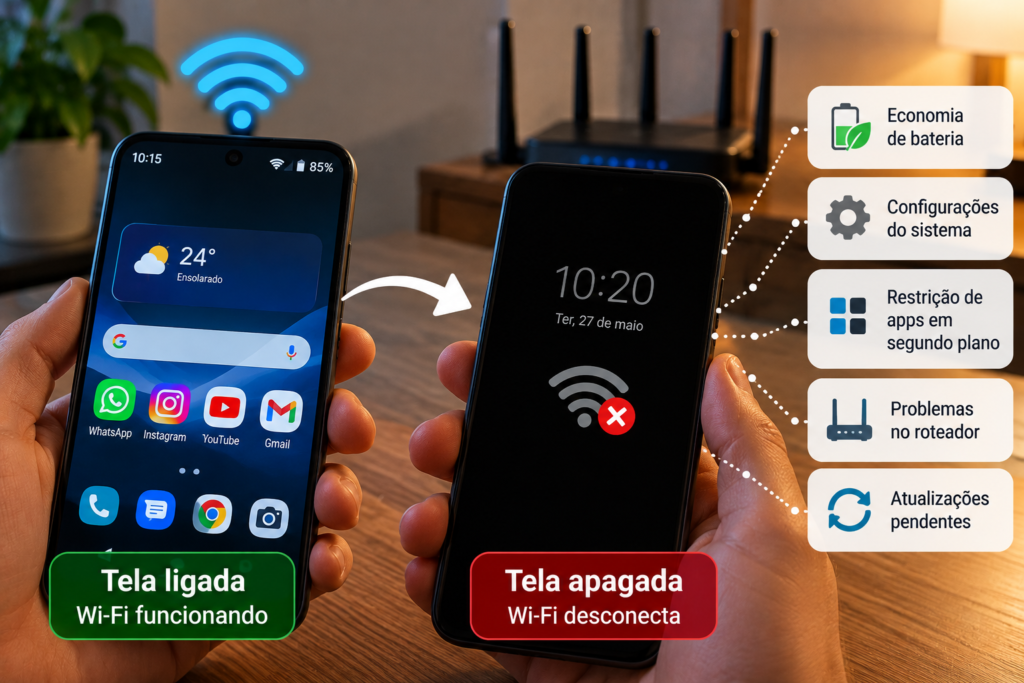
Você bloqueia o celular, deixa o aparelho alguns minutos parado e, quando volta a utilizá-lo, percebe que as mensagens demoraram para chegar ou que a internet precisa reconectar. Em alguns casos, o Wi-Fi parece funcionar normalmente com a tela ligada, mas apresenta falhas quando o telefone entra em repouso.
Esse comportamento pode estar relacionado às configurações de economia de energia, ao gerenciamento de aplicativos em segundo plano, a falhas de software ou à estabilidade da rede doméstica.
Antes de trocar o roteador ou contratar outro plano de internet, vale verificar as configurações do próprio celular.
Por que o Wi-Fi pode falhar quando a tela apaga?
Quando a tela é bloqueada, o celular pode limitar determinadas atividades para economizar bateria. O comportamento varia conforme o sistema operacional, o fabricante e as configurações do aparelho.
Em condições normais, muitos celulares continuam conectados ao Wi-Fi com a tela apagada. Entretanto, determinadas opções de economia de energia podem limitar a atividade de aplicativos em segundo plano ou atrasar notificações.
Se a conexão realmente se desconecta, outras causas também devem ser investigadas, como problemas no software, configurações da rede ou instabilidade do roteador.
1. Verifique o modo de economia de bateria
O modo de economia de energia pode restringir atividades em segundo plano e alterar o funcionamento de alguns aplicativos.
No Android, procure a opção Bateria nas configurações e verifique se a economia de energia está ativada. Os nomes dos menus variam conforme a marca e a versão do sistema.
No iPhone, confira em Ajustes a opção Modo Pouca Energia.
Faça um teste temporário com esse recurso desativado e observe se as notificações e a conexão melhoram. Se não houver diferença, reative a função caso precise economizar bateria.
2. Confira as configurações de bateria dos aplicativos
Se o problema acontece principalmente com aplicativos de mensagens, e-mail ou chamadas, a dificuldade pode estar relacionada às restrições de execução em segundo plano.
No Android, abra as informações do aplicativo e procure as opções de uso da bateria. Dependendo do aparelho, pode ser possível permitir uma atividade em segundo plano menos restrita.
No iPhone, verifique se a atualização em segundo plano está habilitada para os aplicativos relevantes. Essa configuração não garante que todos os aplicativos recebam dados continuamente, pois cada serviço tem suas próprias regras.
3. Esqueça a rede Wi-Fi e conecte novamente
Uma configuração de rede incorreta ou algum erro na conexão salva pode provocar instabilidade.
Para testar:
- Abra as configurações de Wi-Fi.
- Selecione a rede utilizada em casa.
- Escolha a opção para esquecer ou remover a rede.
- Conecte-se novamente e informe a senha.
- Bloqueie o celular por alguns minutos e depois verifique a conexão.
Antes de fazer isso, confirme que você sabe a senha da rede.
4. Atualize o sistema do celular
Falhas de software podem afetar a conexão sem fio e o gerenciamento de energia.
Verifique se existe uma atualização disponível para o Android ou iOS e instale-a seguindo as orientações do fabricante. Também mantenha os aplicativos atualizados.
Se o problema começou logo depois de uma atualização, observe se há novas correções disponíveis.
5. Descubra se o problema está no celular ou no roteador
Uma forma simples de investigar é comparar o comportamento de diferentes dispositivos.
- Bloqueie o celular e aguarde alguns minutos.
- Verifique se outros aparelhos continuam conectados à mesma rede.
- Teste o celular em outra rede Wi-Fi confiável.
- Observe se o problema ocorre apenas quando a tela está apagada ou também durante o uso normal.
Se somente um celular apresenta a falha, as configurações ou o software do aparelho merecem atenção. Se vários dispositivos perdem a conexão ao mesmo tempo, pode existir um problema no roteador ou no serviço de internet.
6. Reinicie o celular e o roteador
Reiniciar os equipamentos pode resolver falhas temporárias.
Primeiro, reinicie o celular e observe o comportamento da conexão. Se vários aparelhos estiverem apresentando instabilidade, reinicie também o roteador seguindo as orientações do fabricante.
Evite restaurar o celular para as configurações de fábrica logo no início: essa medida é mais drástica e pode apagar dados se não houver um backup adequado.
Quando procurar outra solução?
Se o Wi-Fi continua desconectando mesmo após os testes, vale verificar as configurações específicas do fabricante ou procurar o suporte técnico.
Se o celular permanece conectado à rede, mas as notificações chegam atrasadas, o problema pode estar no funcionamento dos aplicativos em segundo plano, e não necessariamente no Wi-Fi.
Se a rede inteira cai ou o problema acontece com vários dispositivos, investigue o roteador e a conexão da operadora.
Conclusão
Quando o celular parece desconectar do Wi-Fi com a tela apagada, a causa pode estar nas configurações de energia, nas restrições de aplicativos, no software ou na própria rede doméstica.
Comece verificando a economia de bateria, atualize o sistema e compare o comportamento com outros dispositivos. Esses testes ajudam a identificar a origem da falha antes de gastar dinheiro com novos equipamentos.