
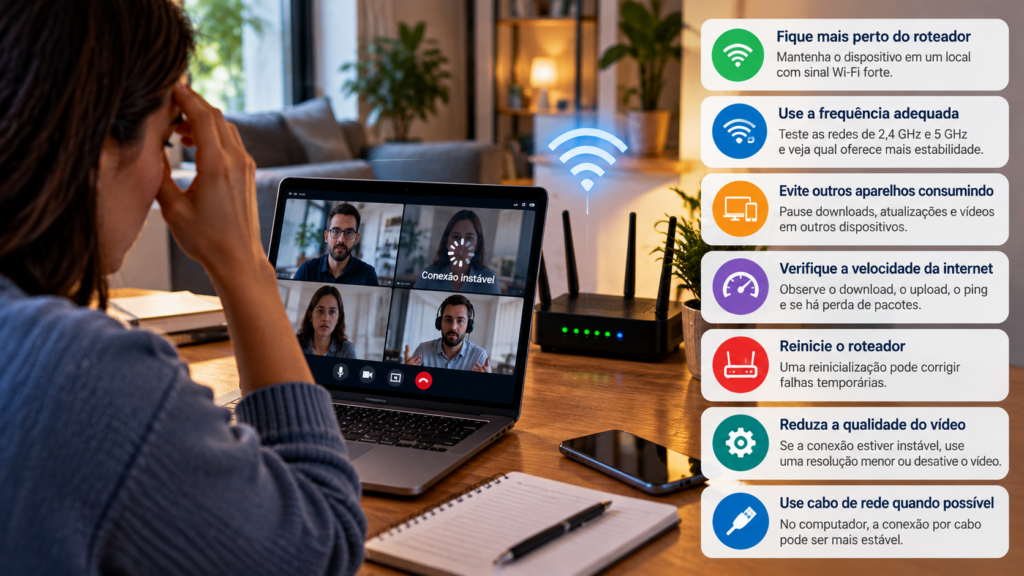
Você está participando de uma reunião de trabalho, conversando com familiares ou fazendo uma chamada de vídeo e, de repente, a imagem congela, o áudio falha ou a conexão cai? Esse problema pode atrapalhar conversas importantes e tornar o uso de aplicativos como WhatsApp, Google Meet e Zoom bastante frustrante.
Mesmo quando o celular ou computador continua conectado ao Wi-Fi, a chamada pode sofrer interrupções por causa de um sinal fraco, oscilações na internet, interferência ou excesso de dispositivos utilizando a rede ao mesmo tempo.
A boa notícia é que algumas mudanças simples podem melhorar a estabilidade da conexão. Neste guia, você vai aprender como identificar a causa das quedas e reduzir as interrupções durante chamadas de vídeo.
1. Aproxime-se do roteador
A distância entre o aparelho e o roteador é uma das primeiras coisas que você deve verificar.
Paredes, portas, móveis grandes e outros obstáculos podem enfraquecer o sinal Wi-Fi. Isso pode provocar congelamentos na imagem, atrasos no áudio e desconexões durante a chamada.
Para melhorar a conexão:
- Faça chamadas em um local com sinal Wi-Fi forte.
- Evite permanecer em cômodos muito distantes do roteador.
- Não esconda o roteador dentro de armários.
- Prefira um local aberto e elevado para instalar o equipamento.
Se a chamada funcionar melhor perto do roteador, a cobertura da rede pode ser parte do problema.
2. Escolha a frequência Wi-Fi mais adequada
Muitos roteadores oferecem redes de 2,4 GHz e 5 GHz.
A rede de 2,4 GHz costuma alcançar distâncias maiores e atravessar obstáculos com mais facilidade, mas pode sofrer mais interferências.
A rede de 5 GHz geralmente oferece maior capacidade de transmissão em distâncias menores, sendo uma boa opção para chamadas de vídeo quando o sinal é forte.
Experimente as duas bandas, se o celular ou computador for compatível. Faça uma chamada de teste no mesmo local e compare a estabilidade.
Não escolha apenas pela velocidade máxima: para uma videoconferência, uma conexão estável é tão importante quanto a velocidade.
3. Evite que outros aparelhos consumam toda a internet
Downloads grandes, atualizações automáticas, jogos online e vídeos em alta resolução podem disputar a capacidade da conexão com a chamada.
Isso é especialmente perceptível quando várias pessoas utilizam a internet ao mesmo tempo.
Antes de uma reunião importante:
- Pause downloads e atualizações que não sejam necessários.
- Evite transmitir vídeos em alta resolução em outros aparelhos.
- Feche aplicativos que estejam consumindo muitos dados.
- Peça, se possível, que outros usuários reduzam atividades pesadas durante a chamada.
Se o áudio e a imagem melhorarem após essas medidas, o consumo simultâneo da rede pode estar contribuindo para as interrupções.
4. Teste a velocidade e a estabilidade da conexão
Uma chamada de vídeo não depende apenas de uma velocidade alta de download. Ela também precisa de upload adequado, baixa latência e pouca perda de pacotes.
Faça um teste de velocidade no dispositivo utilizado para a chamada e observe:
- Download: velocidade para receber áudio, vídeo e outros dados.
- Upload: velocidade para transmitir sua imagem e sua voz.
- Ping: tempo de resposta da conexão.
- Perda de pacotes: indica se parte dos dados enviados pela rede não chega corretamente ao destino.
Repita os testes em horários diferentes, principalmente quando as quedas costumam acontecer.
Uma velocidade aparentemente boa não garante uma chamada estável. Oscilações e perda de pacotes também podem prejudicar a comunicação.
5. Reinicie o roteador e atualize os equipamentos
Falhas temporárias no roteador ou no dispositivo podem afetar a conexão.
Se o problema for recorrente, reinicie o roteador de acordo com as orientações do fabricante. Aguarde a internet voltar antes de iniciar outra chamada.
Também vale verificar se há atualizações oficiais disponíveis para o sistema do celular, computador, roteador e aplicativo de videoconferência.
Se somente um aplicativo apresentar problemas, experimente fechá-lo e abri-lo novamente. Caso as falhas continuem, teste outro serviço de chamada para verificar se a dificuldade está concentrada em uma plataforma específica.
Evite restaurar o roteador para as configurações de fábrica sem necessidade, pois isso pode apagar informações importantes da rede.
6. Posicione o roteador longe de possíveis fontes de interferência
A localização do roteador também influencia a estabilidade da rede.
Evite instalá-lo muito próximo de objetos metálicos, equipamentos eletrônicos que possam causar interferência ou locais fechados.
Sempre que possível, mantenha o equipamento em uma área aberta e central da residência.
Se você mora em um prédio com muitas redes Wi-Fi próximas, a faixa de 2,4 GHz pode estar congestionada. Nesse caso, testar a rede de 5 GHz ou ajustar o canal Wi-Fi pode ajudar, dependendo das condições do ambiente.
7. Use cabo de rede quando fizer chamadas no computador
Se você participa de reuniões profissionais pelo computador e tem acesso ao roteador, uma conexão Ethernet pode ser uma alternativa para melhorar a estabilidade.
O cabo elimina a interferência específica do Wi-Fi entre o computador e o roteador, embora não resolva eventuais problemas na conexão da operadora.
Se não for possível utilizar cabo, considere melhorar a cobertura com um ponto de acesso ou sistema mesh adequado.
Um repetidor também pode ajudar, mas deve ser instalado em um local onde receba um sinal suficientemente bom do roteador principal.
8. Reduza a qualidade do vídeo se a conexão estiver instável
Quando a internet não consegue sustentar a transmissão, reduzir a resolução do vídeo pode ajudar.
Se o aplicativo permitir, selecione uma qualidade menor ou desative temporariamente o vídeo quando a conexão estiver muito instável.
Também pode ser útil aproximar o dispositivo do roteador e pausar outras atividades que utilizam a internet.
Essas medidas não corrigem necessariamente a causa original, mas podem ajudar a manter o áudio e a comunicação funcionando durante uma chamada importante.
9. Como descobrir se a falha está no Wi-Fi ou na operadora?
Observe em quais situações a chamada cai.
- A conexão melhora perto do roteador: pode haver um problema de cobertura ou interferência.
- Somente um aparelho apresenta falhas: investigue as configurações, o sistema ou o funcionamento desse dispositivo.
- Vários aparelhos apresentam quedas ao mesmo tempo: a falha pode estar no roteador, na conexão da operadora ou em uma sobrecarga da rede doméstica.
- A conexão por cabo também apresenta instabilidade: vale investigar o roteador, o equipamento de acesso e o serviço da operadora.
Se o problema persistir, registre os horários das falhas e os resultados dos testes. Entre em contato com o suporte da operadora caso a conexão continue instável mesmo após verificar a rede doméstica.
Conclusão
Para reduzir as quedas de Wi-Fi durante chamadas de vídeo, comece melhorando a posição do dispositivo em relação ao roteador, teste as frequências de 2,4 GHz e 5 GHz e evite downloads pesados durante as reuniões.
Se o problema continuar, verifique a velocidade, a estabilidade da conexão e o funcionamento dos equipamentos. Em chamadas importantes pelo computador, utilizar um cabo de rede pode ser uma alternativa.
Dica final: antes de uma reunião importante, faça uma chamada de teste no local em que pretende ficar. Isso permite identificar falhas com antecedência e reduz o risco de interrupções durante a conversa.